AnyDesk를 통한 온보딩 경험

AnyDesk를 원활하게 시작할 수 있도록 도와드리겠습니다. 소프트웨어 업데이트에서 전담 고객 지원에 이르기까지 알아야 할 모든 것을 알아보십시오. 자세한 지침은 지원 센터를 확인하십시오.

단계별 시작

AnyDesk 라이선스를 구매하면 로그인 자격 증명이 포함된 이메일을 받게 됩니다. 받은 편지함에서 이메일을 찾을 수 없는 경우 스팸 폴더를 확인하십시오.

AnyDesk를 사용하기 전에 장치가 소프트웨어를 실행하기 위한 최소 요구 사항을 충족하는지 확인하십시오. 여기에서 체크리스트를 찾을 수 있습니다.

시스템이 최소 요구 사항을 충족하는지 확인한 후 장치에 AnyDesk 클라이언트를 다운로드하고 설치합니다.

이메일로 받은 자격 증명을 사용하여 my.anydesk.com에 로그인합니다. 그런 다음 라이선스 탭으로 이동합니다. 그곳에서 라이선스 키를 찾을 수 있습니다. 키를 복사하고 AnyDesk 클라이언트를 연 다음 라이선스 키 변경 필드에 붙여넣습니다. 이를 수행하는 방법에 대한 자세한 단계별 가이드는 여기에서 찾을 수 있습니다.

경우에 따라 AnyDesk가 연결을 설정할 수 있도록 방화벽을 수정해야 할 수도 있습니다. 이 경우 이 가이드에 따라 방화벽에서 AnyDesk를 화이트리스트에 추가하십시오.

이 링크를 팀과 공유하여 팀원들이 자신의 장치에 AnyDesk를 설정할 수 있도록 하면 연결 준비가 완료됩니다. 팀 전체가 참여하면 AnyDesk 사용 방법에 대한 질문 수가 줄어들고 IT 부서의 귀중한 시간을 절약할 수 있습니다.

온보딩 비디오

AnyDesk 클라이언트 및 my.anydesk의 몇 가지 기본 기능을 숙지하십시오
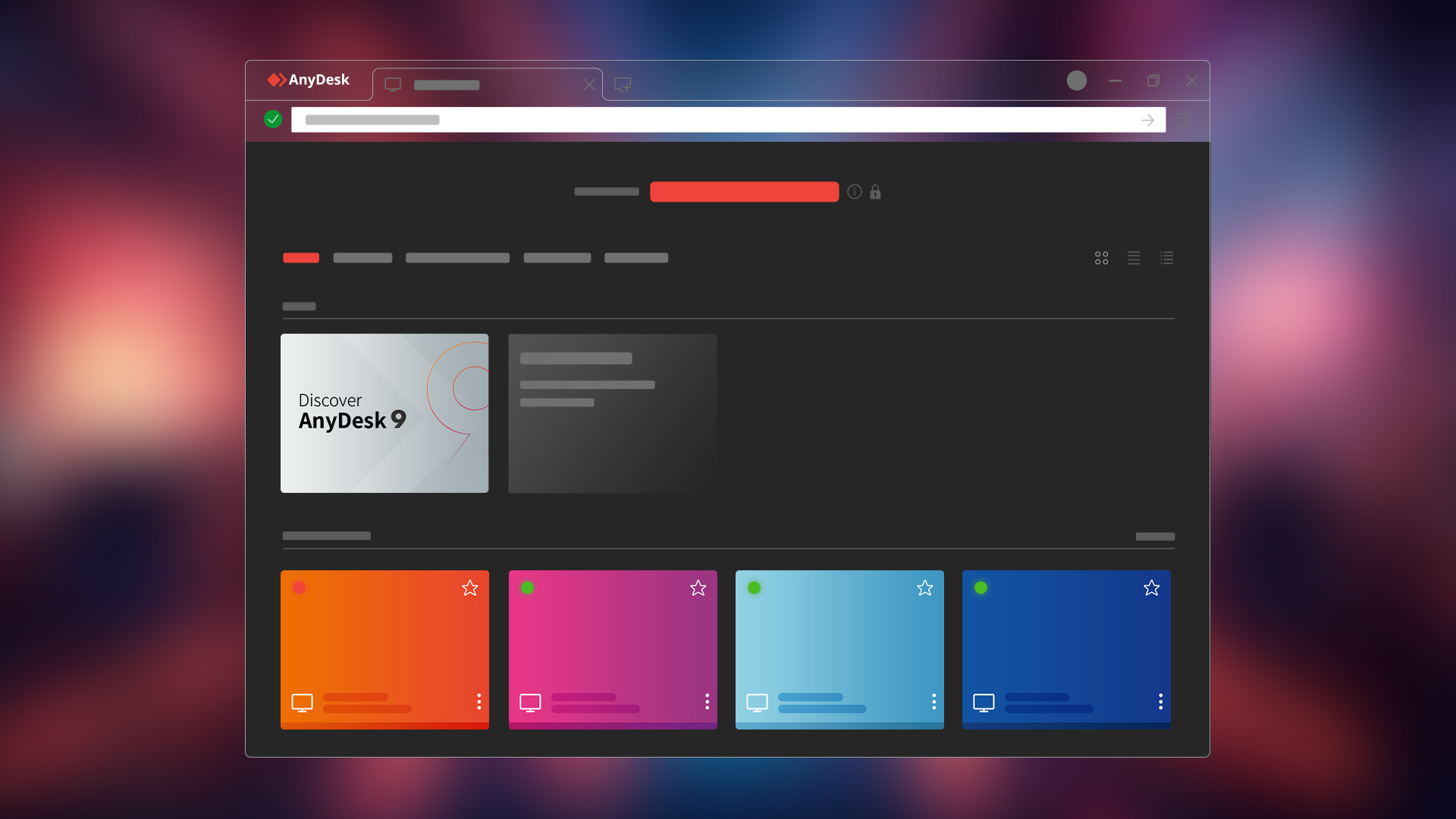
Onboarding video

맞춤형 원격 액세스

사용자 관리 콘솔

중앙 관리 콘솔을 통해 고객을 관리하십시오. 고유한 사용자 지정 클라이언트를 만들고, 사용자를 설정하고, 권한 집합 및 사용자 역할을 관리하는 등의 작업을 수행합니다.

더 알아보기

커스텀 클라이언트

성능 사용자이신가요? 기업 ID를 반영하고 AnyDesk를 요구 사항에 맞게 적용할 수 있도록 사용자 지정 설정으로 AnyDesk의 고유한 버전을 구성하십시오.

더 알아보기

개인화된 보안 기능

보안 요구 사항에 맞게 AnyDesk를 설정하여 장치를 보호하고 원격 액세스 남용을 방지하십시오.

더 알아보기

AnyDesk 경험

고객 지원

라이선스 또는 AnyDesk 사용 방법에 대해 궁금한 점이 있으면 언제든지 도와드리겠습니다. my.anydesk에서 지원 양식을 사용하여 티켓을 여십시오.

더 알아보기

고객 성공

AnyDesk를 최대한 활용할 수 있도록 개인화된 지원 및 안내를 받으십시오.

더 알아보기

업데이트 및 릴리스

변경 로그를 확인하여 AnyDesk 업데이트 또는 새 버전 출시에 대한 최신 정보를 확인하십시오.

더 알아보기

동영상 튜토리얼 보기

Get Started With AnyDesk

AnyDesk 시작하기

몇 번의 클릭으로 쉽게 시작할 수 있는 방법을 튜토리얼에서 확인하십시오.

AnyDesk in a Nutshell

AnyDesk 요약

이 튜토리얼 비디오에서 작동 중인 AnyDesk를 보고 AnyDesk를 사용하는 방법을 알아보세요.

Customize your own Version of AnyDesk

나만의 AnyDesk 버전 사용자 지정

개별 요구 사항에 맞는 완벽한 AnyDesk 버전을 만드는 방법을 알아보십시오.

All about the Address Book

주소록에 관한 모든 것

AnyDesk 주소록을 살펴보고 AnyDesk 연락처를 관리하는 방법을 알아보십시오.

Set up AnyDesk for Remote Work

튜토리얼: 원격 작업을 위한 AnyDesk 설정

간단한 3단계로 AnyDesk를 사용하여 어디서나 작업을 시작하십시오.